
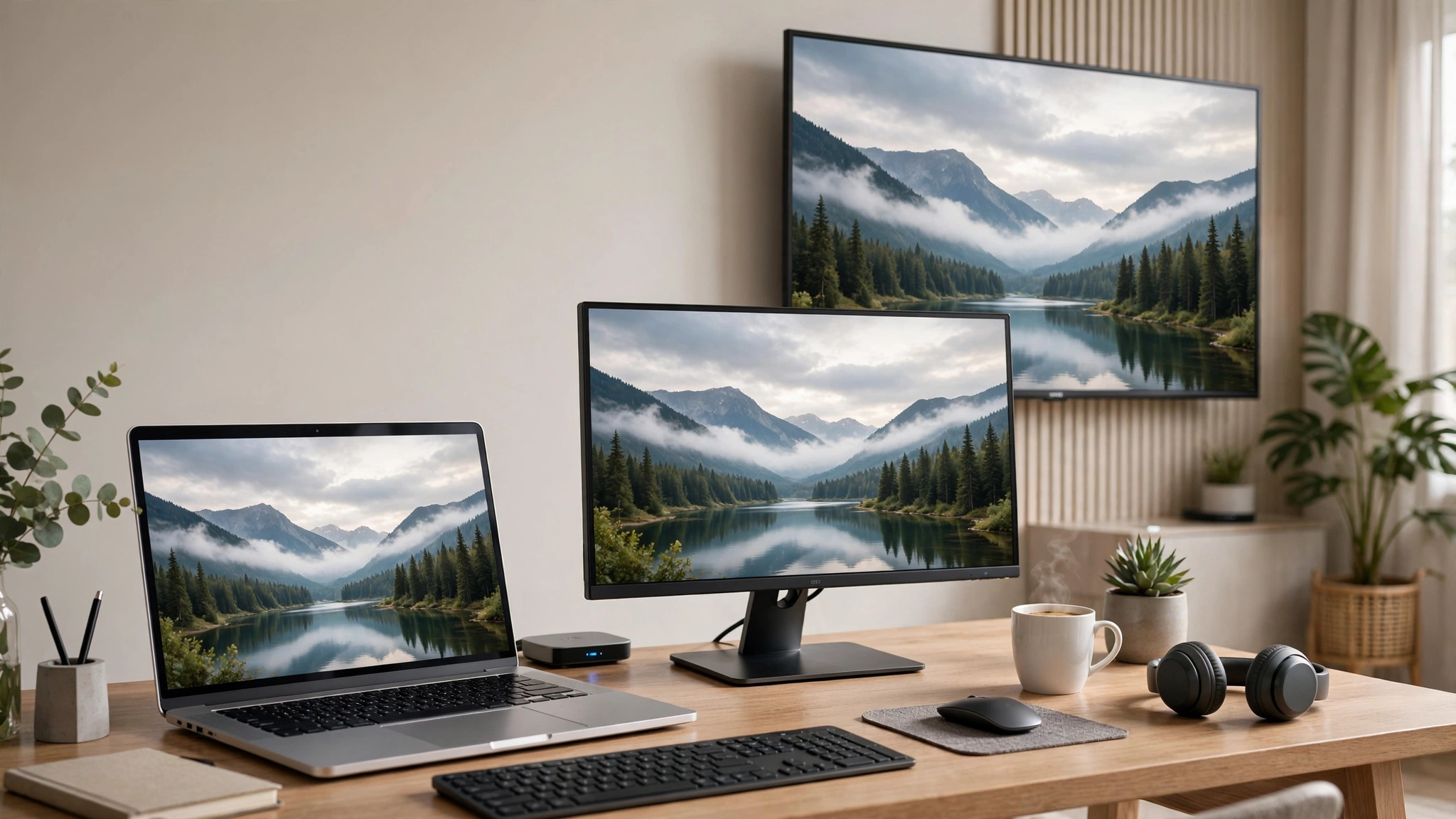
Quem nunca passou pela frustração de tentar assistir a um filme, jogar ou apresentar um projeto na tela grande e acabou enfrentando lentidão, atrasos no áudio ou aquela imagem quadriculada? O sonho de transformar a sala em um cinema particular ou montar um setup de produtividade com múltiplos monitores muitas vezes esbarra em barreiras técnicas. Entender como espelhar a tela do seu computador portátil de forma eficiente vai muito além de plugar um cabo qualquer; exige escolher a tecnologia certa para evitar gargalos, quedas de frames e travamentos irritantes.
Seja para expandir sua área de trabalho em um monitor ultrawide, jogar na TV da sala sem delay ou criar uma estação de home office ergonômica, dominar as conexões de vídeo é essencial. Vamos explorar o método definitivo para garantir imagens fluidas, alta resolução e estabilidade máxima, independentemente de você usar Windows ou macOS.
Conexão com fio: A escolha definitiva contra travamentos
Se o seu objetivo principal é taxa de atualização estável e zero atraso — especialmente para jogos, edição de vídeo ou apresentações em tempo real —, a conexão física via cabo ainda é a rainha absoluta. O padrão atual do mercado oferece larguras de banda massivas capazes de transmitir resoluções em 4K a 60Hz ou até mesmo taxas elevadas como 144Hz para monitores gamers.
HDMI vs. DisplayPort: Qual escolher?
O cabo HDMI é o mais popular do mercado. Encontrado em praticamente todas as TVs e na maioria dos notebooks, ele transmite áudio e vídeo simultaneamente. Para garantir o melhor desempenho, certifique-se de usar cabos modernos (versão 2.0 ou 2.1), que suportam altas taxas de transferência e evitam o efeito de tela preta intermitente. Já o DisplayPort, muito comum em monitores dedicados, é a escolha predileta de quem busca taxas de atualização altíssimas e tecnologias de sincronização como G-Sync ou FreeSync.
O papel crucial do adaptador USB-C e Thunderbolt
Os notebooks mais finos e modernos frequentemente substituíram as tradicionais portas HDMI por entradas USB-C ou Thunderbolt. Aqui entra um ponto de atenção: nem todo cabo ou adaptador USB-C é igual. Para espelhar a imagem perfeitamente, a porta do seu notebook precisa suportar o protocolo “DisplayPort Alt Mode”. Usar um bom dock station ou um adaptador de marca confiável garante que você consiga carregar o notebook e transmitir o sinal de vídeo pelo mesmo cabo, mantendo a mesa organizada.
Espelhamento sem fio: Praticidade sem sacrificar o desempenho
Para quem prefere a liberdade de caminhar pela sala ou simplesmente odeia cabos aparentes, o espelhamento sem fio (wireless) é uma mão na roda. Tecnologias como o Miracast (nativo no Windows) e o AirPlay (para ecossistemas Apple) permitem transmitir a tela para smart TVs compatíveis em poucos segundos.
No entanto, o maior calcanhar de Aquiles do espelhamento sem fio é a latência. Se a sua rede Wi-Fi estiver congestionada, você notará um atraso perceptível entre o movimento do mouse e a resposta na tela da TV. Para mitigar isso, certifique-se de conectar tanto o notebook quanto a TV à mesma rede de 5 GHz (evitando a banda de 2.4 GHz, que sofre com muitas interferências) ou utilize um adaptador de streaming dedicado, como o Chromecast ou o Fire Stick, que processam o sinal de forma mais eficiente.
Como configurar e otimizar as telas no sistema operacional
Apenas conectar o cabo ou parear a TV não basta; configurar a forma como o Windows lida com as telas é o segredo para um setup impecável. Pressione as teclas Windows + P para abrir o menu de projeção rápida. Você poderá escolher entre:
- Apenas a tela do computador: Desliga o monitor externo.
- Duplicar: Mostra exatamente a mesma imagem nos dois displays (ótimo para apresentações).
- Estender: Transforma o monitor externo em uma continuação da sua área de trabalho, permitindo abrir o navegador em uma tela e planilhas na outra (o favorito para produtividade).
- Apenas a segunda tela: Desliga a tela do notebook e usa apenas o monitor externo — ideal para quem usa o notebook fechado em uma base vertical.
Não se esqueça também de acessar as configurações de vídeo do sistema para ajustar a resolução nativa de cada tela e a taxa de atualização, garantindo que o monitor externo opere em seu potencial máximo.
Conclusão
Dominar a arte de espelhar e conectar o notebook a TVs e monitores externos transforma completamente a sua experiência digital, seja para o lazer, estudos ou trabalho profissional. Ao priorizar conexões com fio quando a estabilidade máxima for exigida — como em sessões de jogos ou tarefas pesadas — e utilizar o recurso sem fio com inteligência para reuniões rápidas e consumo de mídia, você elimina de vez as frustrações com travamentos e telas congeladas.
Investir nos cabos corretos, configurar adequadamente as opções de vídeo no sistema operacional e organizar o seu espaço de trabalho são passos simples, mas que geram um impacto gigantesco no dia a dia. Agora que você conhece os segredos por trás de um espelhamento perfeito, basta escolher o método que melhor atende às suas necessidades e montar o setup dos seus sonhos.