
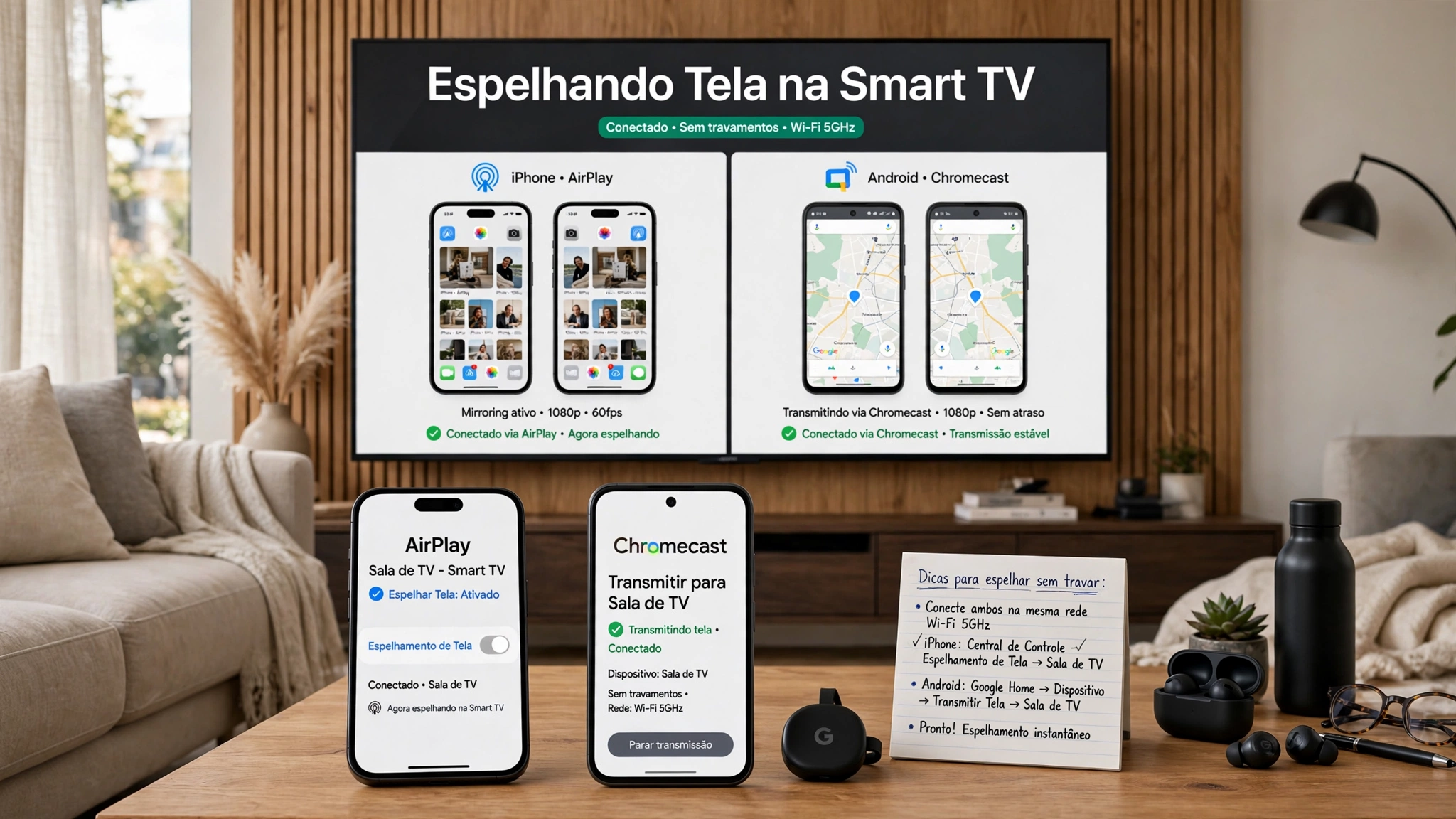
Você já passou pela frustração de tentar mostrar um vídeo engraçado, um álbum de fotos de viagem ou um documento importante para a família e amigos, mas acabou tropeçando em cabos, lentidão e telas que travam o tempo todo? Espelhar o celular na Smart TV parece uma tarefa simples, mas quem nunca sofreu com o famoso atraso na transmissão ou com aquela mensagem irritante de “dispositivo não encontrado”?
A boa notícia é que existem métodos oficiais, nativos e extremamente eficientes para resolver esse problema de uma vez por todas. Se você quer dominar o truque definitivo para transmitir o conteúdo do seu smartphone — seja ele um iPhone ou um aparelho Android — direto para a tela grande da sua televisão, sem engasgos e aproveitando ao máximo tecnologias como AirPlay e Chromecast, continue lendo este guia completo.
Por que o espelhamento costuma travar?
Antes de partirmos para a prática, é fundamental entender o motivo principal das falhas de transmissão. Na grande maioria dos casos, o travamento não é culpa do seu celular e nem da sua Smart TV, mas sim da rede Wi-Fi.
O espelhamento de tela exige uma taxa de transferência de dados constante e pesada. Se o seu roteador estiver muito distante, se houver muitas paredes interferindo no sinal ou se o seu celular e a sua televisão estiverem conectados em frequências diferentes (como um no 2.4 GHz e o outro no 5 GHz), a transmissão vai sofrer quedas de qualidade e atrasos.
Como espelhar o Android usando o Chromecast
Para quem utiliza aparelhos com sistema Android (como Samsung, Motorola, Xiaomi, entre outros), o ecossistema do Google torna o processo extremamente fluido, principalmente se a sua TV já vem com o Google TV embutido ou se você utiliza um dispositivo Chromecast conectado à entrada HDMI.
O método mais rápido para espelhar a tela inteira é através das configurações rápidas do seu celular:
- Deslize a barra de notificações do seu Android para baixo para abrir o painel de atalhos.
- Procure pelo ícone chamado “Transmitir”, “Smart View” ou “Tela Cast” (o nome pode variar conforme a fabricante do smartphone).
- Toque nele e o sistema fará uma varredura automática buscando as Smart TVs disponíveis na mesma rede Wi-Fi.
- Selecione o nome da sua TV e aguarde alguns segundos. Pronto, tudo o que você fizer no celular aparecerá instantaneamente na TV.
Dica de ouro: para vídeos do YouTube, Netflix ou Globoplay, evite espelhar a tela inteira. Basta abrir o aplicativo no celular e tocar no ícone de transmissão (um retângulo com ondas Wi-Fi no canto). Isso envia apenas o comando de vídeo para a TV, economizando a bateria do celular e garantindo resolução máxima em 4K sem travamentos.
Como espelhar o iPhone usando o AirPlay
Os usuários da Apple contam com uma das tecnologias mais estáveis do mercado: o AirPlay. Presente de fábrica em iPhones, iPads e Macs, ele permite uma conexão quase instantânea com Smart TVs compatíveis (modelos recentes da LG, Samsung, Sony e TCL) ou com a Apple TV.
Para espelhar o seu iPhone sem sofrimento, siga estes passos simples:
- Certifique-se de que o seu iPhone e a Smart TV estão conectados exatamente à mesma rede Wi-Fi.
- Deslize o dedo do canto superior direito da tela do seu iPhone para baixo para abrir a Central de Controle.
- Toque no ícone de espelhamento de tela, que é representado por dois retângulos sobrepostos.
- Uma lista com os dispositivos disponíveis aparecerá. Escolha a sua Smart TV.
- Caso apareça um código numérico na tela da televisão, basta digitá-lo no seu iPhone para autorizar a conexão segura.
Assim como no Android, se o seu objetivo é assistir a filmes ou séries, utilize o ícone de AirPlay diretamente dentro dos players de streaming. A qualidade de imagem será superior e o consumo de recursos do seu telefone será mínimo.
Truques avançados para zerar os travamentos
Se mesmo seguindo os passos acima você ainda notar algum engasgo, aplique estes ajustes técnicos para blindar a sua conexão:
- Conecte na rede de 5 GHz: Se o seu roteador for dual-band, coloque tanto a TV quanto o celular na frequência de 5 GHz. Ela é muito mais rápida e sofre menos interferências que a tradicional de 2.4 GHz.
- Utilize cabo de rede na TV: Sempre que possível, ligue um cabo Ethernet diretamente do seu roteador para a Smart TV. Isso garante uma estabilidade incomparável para o recebimento de dados via Chromecast ou AirPlay.
- Reinicie os dispositivos: Uma simples limpeza de cache ao reiniciar a Smart TV e o roteador uma vez por semana elimina bugs temporários de conexão.
Conclusão
Dominar o espelhamento de tela entre o seu smartphone e a Smart TV transforma completamente a maneira como você consome conteúdo, compartilha memórias e até mesmo trabalha em casa. Compreender que o segredo de uma transmissão limpa e sem travamentos reside na estabilidade da rede Wi-Fi e na escolha correta entre espelhar o painel inteiro ou apenas enviar o fluxo do aplicativo faz toda a diferença no dia a dia.
Com as dicas de configuração do Chromecast para Android e do AirPlay para iPhone apresentadas neste guia, você não precisará mais recorrer a cabos improvisados ou passar raiva com telas congeladas. Basta seguir os procedimentos, garantir uma boa conexão de internet e aproveitar o melhor do entretenimento digital direto na tela grande da sua televisão em poucos segundos.