
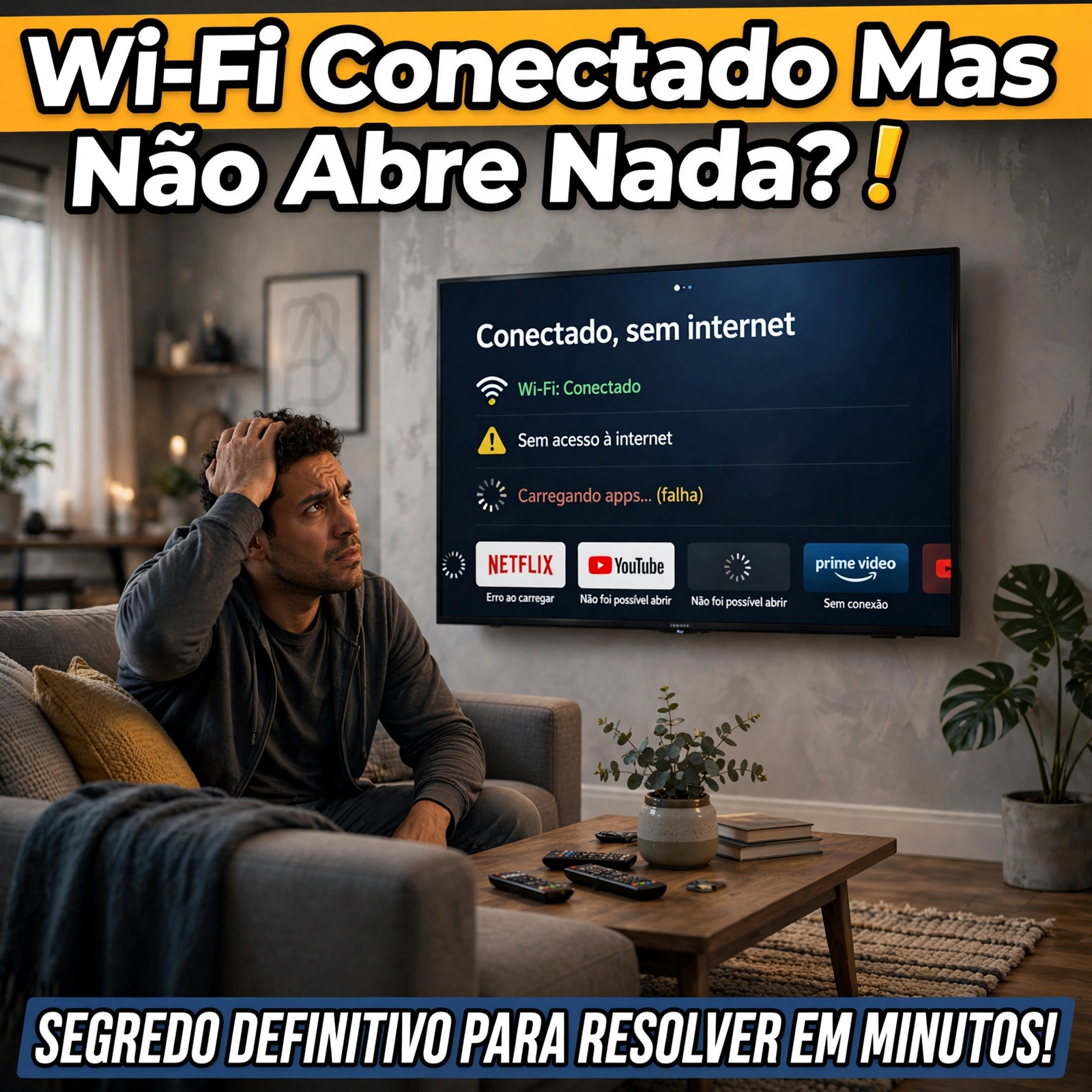
Quem nunca passou pela frustração de sentar no sofá, pegar o controle remoto, abrir a Netflix ou o YouTube e dar de cara com a temida mensagem de erro? O pior de tudo é olhar para o canto da tela e ver que o ícone de conexão indica que a sua Smart TV conecta no Wi-Fi mas não abre nada. Parece pegadinha, mas é um dos problemas mais comuns na vida moderna.
Se a sua televisão diz que está conectada à internet, mas os aplicativos ficam travados na tela de carregamento, girando eternamente ou exibindo avisos de falha de conexão, fique tranquilo. Neste guia completo, vamos desvendar as causas desse mistério e mostrar o passo a passo definitivo para você resolver essa dor de cabeça em poucos minutos, sem precisar chamar o técnico.
Por que a Smart TV diz que está conectada, mas não navega?
Para entender o problema, precisamos primeiro compreender como a sua televisão se comunica com o mundo exterior. Quando você vê o sinal de Wi-Fi aceso na TV, isso significa apenas que o aparelho conseguiu estabelecer uma comunicação física com o seu roteador. No entanto, o roteador pode estar conectado à rede local, mas sem acesso real à internet — seja por instabilidade da operadora, falha no DNS ou conflito de IP.
Outro motivo muito comum é a hora e a data da televisão dessincronizadas. Se o relógio da sua Smart TV estiver marcando o ano errado por causa de uma queda de energia, os protocolos de segurança dos aplicativos de streaming (como Globoplay, Prime Video e Netflix) simplesmente recusam a conexão, gerando aquele silêncio digital irritante.
Passo a passo definitivo para resolver o erro
Abaixo, listamos as soluções mais eficazes ordenadas da mais simples para a mais avançada. Siga esta sequência:
1. O clássico truque da tomada (Reinicialização a Frio)
Pode parecer cliché, mas reiniciar os equipamentos resolve 90% dos problemas tecnológicos.
- Desligue a sua Smart TV pelo controle remoto e, em seguida, retire o cabo da tomada.
- Faça o mesmo com o seu roteador de internet (desligue-o da tomada).
- Aguarde cerca de 60 segundos.
- Ligue primeiro o roteador, espere as luzes estabilizarem e, por fim, conecte a TV na tomada novamente.
Esse procedimento limpa a memória cachê dos aparelhos e força uma nova atribuição de IP.
2. Verifique a data e a hora do sistema
Vá até as configurações da sua televisão (geralmente no menu “Sistema”, “Geral” ou “Suporte”) e procure pela opção “Data e Hora”. Certifique-se de que a opção de atualização automática via rede está ativada. Se estiver manual e o horário estiver errado, ajuste-o imediatamente e teste os aplicativos novamente.
3. Altere o DNS da sua rede
Muitas vezes, os servidores DNS fornecidos pela sua operadora de internet falham na tradução dos endereços dos streamings. Nas configurações de rede da sua Smart TV, mude o DNS de “Automático” para o DNS público do Google (Primário: 8.8.8.8 / Secundário: 8.8.4.4) ou da Cloudflare (1.1.1.1).
O problema persiste? Medidas mais drásticas
Se mesmo após os passos anteriores a sua TV continua sem abrir os aplicativos, talvez seja hora de apagar os rastros e começar do zero.
Esqueça a rede Wi-Fi e reconecte
Vá nas configurações de rede da TV, selecione a sua rede Wi-Fi atual e escolha a opção “Esquecer rede” ou “Excluir”. Em seguida, faça a busca de redes novamente, digite a sua senha com muita atenção e reconecte. Isso elimina falhas de autenticação salvas no sistema.
Atualização de Firmware
Se a sua TV abre o menu e o navegador até funcionam, mas os aplicativos específicos fecham sozinhos, pode ser que o sistema operacional esteja desatualizado. Procure por “Atualização de Software” no menu de suporte e garanta que sua TV está rodando a versão mais recente.
Conclusão
Encarar uma tela preta ou um aplicativo que não carrega quando tudo o que você quer é relaxar é extremamente frustrante. Contudo, como vimos, na grandíssima maioria dos casos, o problema em que a Smart TV conecta no Wi-Fi mas não abre nada está relacionado a pequenos conflitos de IP, falhas temporárias no roteador ou ajustes simples de sistema, como data e hora incorretas.
Esperamos que este guia prático tenha ajudado você a resolver o erro rapidamente e a recuperar o acesso aos seus filmes, séries e vídeos favoritos. Caso nenhuma dessas soluções funcione, pode ser um problema físico na placa de rede do aparelho ou a necessidade de uma restauração completa aos padrões de fábrica. Mantenha seus equipamentos sempre atualizados e aproveite o melhor do seu entretenimento sem estresse!