
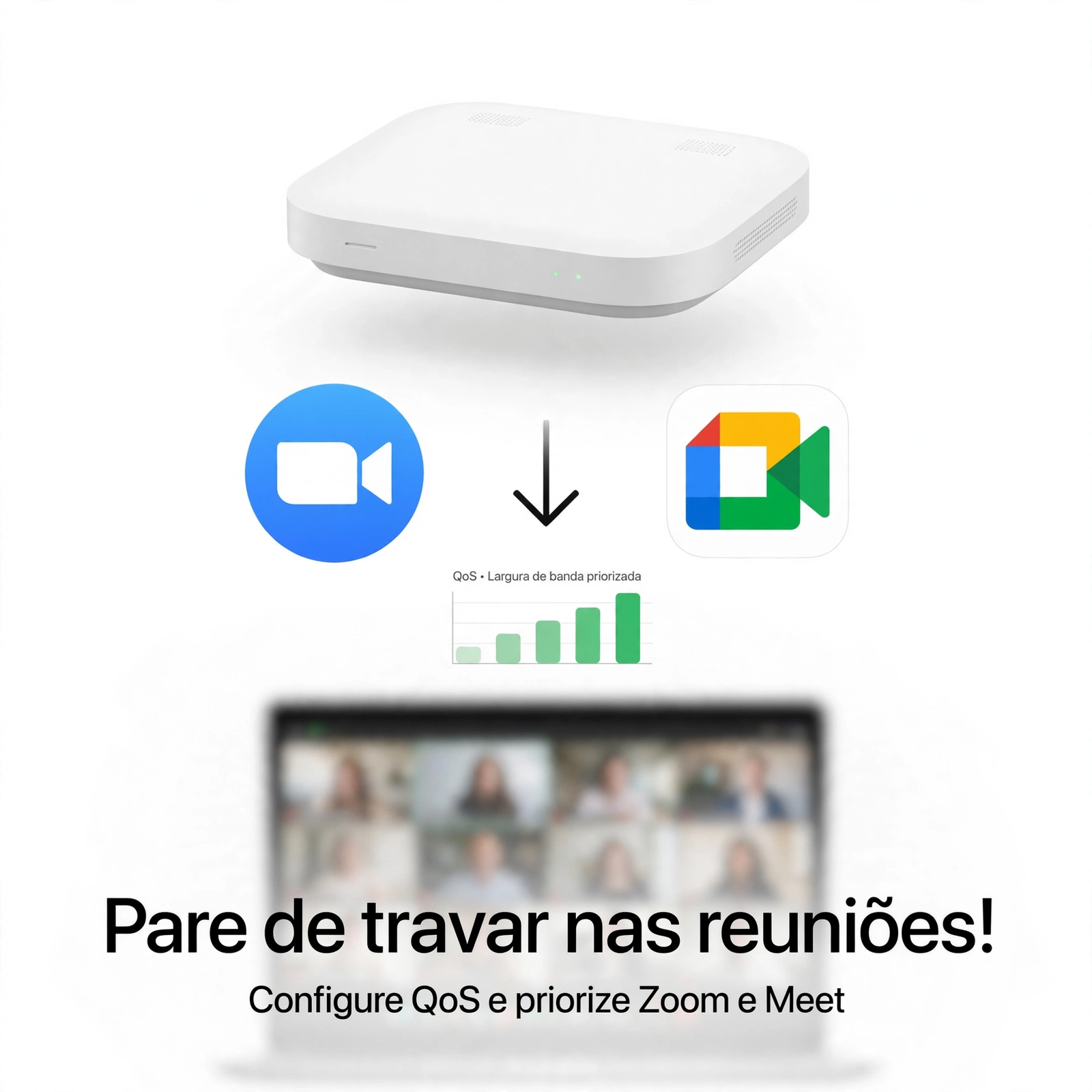
Você já passou pela humilhação de ter a sua imagem congelada bem no meio de uma frase importante no trabalho, ou de ver o áudio daquela reunião decisiva picotar justamente na hora em que você ia apresentar seus resultados? Se a resposta for sim, saiba que você não está sozinho. Milhares de profissionais enfrentam diariamente o desafio do home office instável, onde a internet parece conspirar contra a produtividade. O grande vilão, muitas vezes, não é a falta de velocidade pura na sua banda larga, mas sim a forma como o seu roteador distribui os dados entre os dispositivos conectados na sua casa.
Enquanto alguém assiste a uma série em 4K na sala, o seu notebook tenta enviar e receber dados de vídeo e áudio em tempo real para o Zoom ou Google Meet. Se o seu roteador não sabe quem priorizar, a sua chamada de vídeo sofre. A boa notícia é que existe uma ferramenta poderosa e gratuita escondida nas configurações do seu equipamento: o QoS.
O que é o QoS e por que ele salva suas reuniões
O acrônimo QoS significa Quality of Service (Qualidade de Serviço). Trata-se de um recurso avançado presente na grande maioria dos roteadores modernos que permite gerenciar o tráfego da rede de forma inteligente. Em vez de tratar todos os dados com a mesma prioridade, o QoS atua como um guarda de trânsito rigoroso.
Com o QoS configurado corretamente, pacotes de dados essenciais para chamadas de vídeo — como os pacotes UDP utilizados pelo Zoom, Teams e Google Meet — ganham prioridade máxima. Isso significa que, mesmo se houver downloads pesados acontecendo em segundo plano, a largura de banda necessária para manter sua voz nítida e sua câmera fluida estará garantida e blindada contra engasgos.
Como acessar as configurações do seu roteador
Antes de aplicar qualquer regra de priorização, o primeiro passo é acessar a interface de gerenciamento do seu roteador. Abra o navegador de internet em um computador conectado à rede e digite o endereço IP padrão do aparelho (geralmente impresso em um adesivo colado embaixo do dispositivo, como 192.168.0.1 ou 192.168.1.1).
Faça o login utilizando o nome de usuário e a senha de administrador. Caso você nunca tenha alterado esses dados, procure no manual ou na etiqueta. Uma vez dentro do painel de controle, navegue pelas abas até encontrar termos como Controle de Banda, QoS, Gerenciamento de largura de banda ou Priorização de Dispositivos.
Passo a passo para configurar o QoS avançado
A interface de configuração pode variar dependendo da marca do seu roteador (TP-Link, ASUS, Huawei, entre outras), mas o princípio lógico é sempre o mesmo. Siga estas etapas para blindar suas videoconferências:
1. Defina a velocidade real da sua internet
Antes de ativar o QoS, o sistema precisará saber qual é a capacidade máxima da sua conexão. Faça um teste de velocidade confiável via cabo e informe os valores reais de Download e Upload nas configurações do QoS. Dica de ouro: coloque valores ligeiramente abaixo da sua velocidade real (cerca de 90%) para garantir margem de manobra ao roteador.
2. Identifique o seu dispositivo de trabalho
Você precisará priorizar o endereço MAC ou o endereço IP fixo do computador ou notebook que utiliza para trabalhar. Vincule o IP do seu notebook nas configurações de DHCP do roteador para que ele não mude constantemente.
3. Ative a priorização por aplicativo ou dispositivo
Alguns roteadores mais modernos possuem inteligência artificial ou regras pré-programadas para priorizar tráfego de “Streaming de Vídeo” e “Conferência”. Se o seu modelo permitir, selecione categorias focadas em aplicativos de escritório ou crie uma regra manual que coloque o seu notebook no topo da fila de prioridade sempre que estiver ligado.
Outras dicas cruciais para otimizar o Home Office
Embora o QoS faça um trabalho excelente, garantir uma experiência impecável nas reuniões exige atenção a outros fatores. Sempre que possível, evite realizar reuniões críticas utilizando o Wi-Fi 2.4GHz, que sofre muitas interferências de micro-ondas, Bluetooth e redes de vizinhos. Conecte-se à rede de 5GHz, utilize um cabo de rede Ethernet direto no roteador, ou invista em tecnologias modernas de fibra e Wi-Fi 6 para minimizar o ping e a temida perda de pacotes.
Conclusão
Dominar as configurações do seu roteador e aplicar o QoS avançado é um divisor de águas para quem depende de uma conexão firme e estável para trabalhar remotamente. Acabar com as travadas nas reuniões não exige necessariamente a contratação de planos de internet absurdamente caros, mas sim inteligência na gestão do tráfego que já chega à sua casa. Dedicar alguns minutos para ajustar essas preferências garantirá que você nunca mais passe vergonha online, transmitindo muito mais profissionalismo e tranquilidade no seu dia a dia corporativo.
Implemente essas mudanças hoje mesmo, teste sua conexão e sinta a diferença imediata na fluidez das suas chamadas de vídeo. Sua carreira e sua paciência agradecem!