
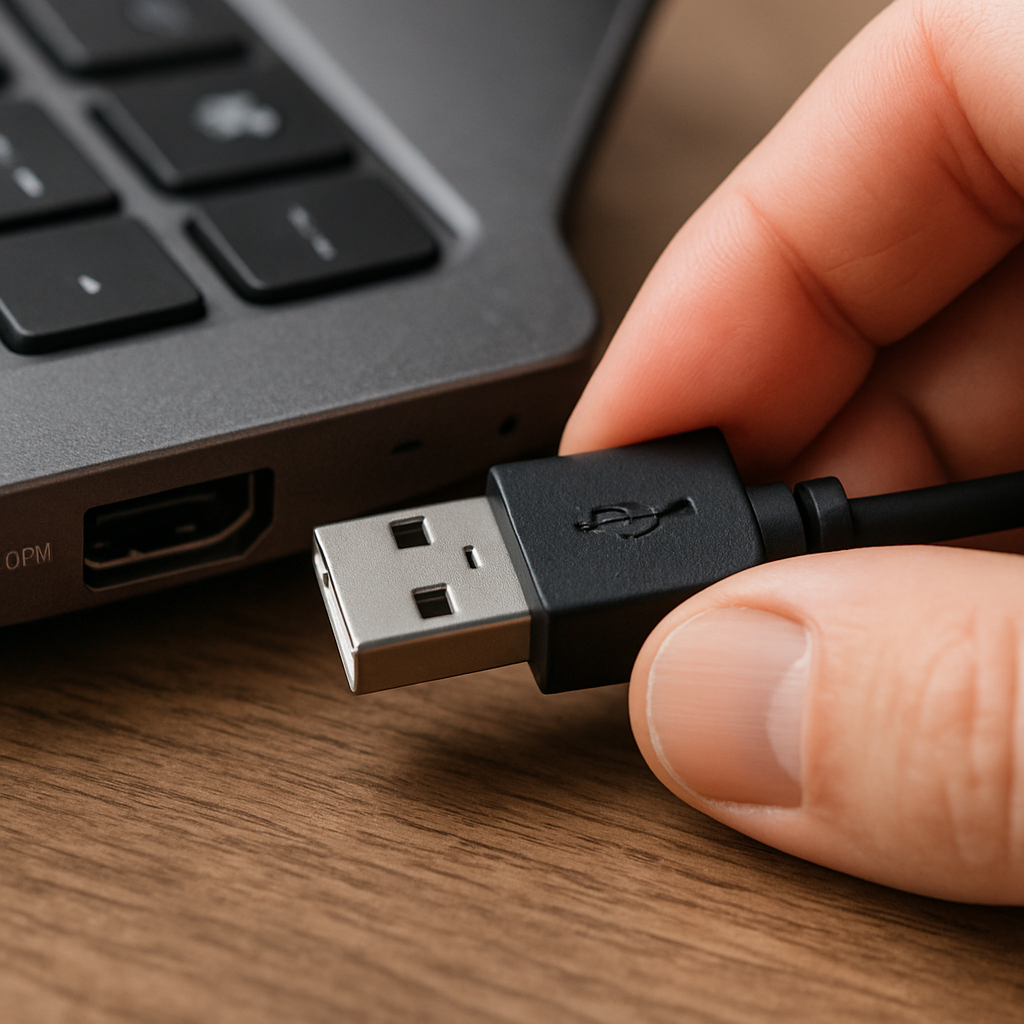
Os dispositivos USB se tornaram parte essencial do nosso dia a dia, desde pendrives até impressoras e webcams. No entanto, é comum que esses dispositivos não sejam reconhecidos pelo computador, gerando frustração e perda de tempo. Neste artigo, vamos desvendar o mistério por trás dos dispositivos USB não reconhecidos, oferecendo soluções rápidas e práticas para resolver este problema.
Por que o USB não é reconhecido?
A primeira etapa para solucionar um problema é entender suas causas. Existem diversos motivos pelos quais um dispositivo USB pode não ser reconhecido, e eles podem variar de falhas de hardware a problemas de software.
Problemas de Hardware
Os problemas de hardware são comuns e podem incluir portas USB danificadas, cabos ruins ou dispositivos defeituosos. Verifique se o dispositivo está funcionando corretamente em outra porta ou em um computador diferente. Se o dispositivo funcionar em outra máquina, o problema pode estar na porta USB do seu computador.
Problemas de Software
Os conflitos de software também são frequentes. Drivers desatualizados ou corrompidos são vilões comuns. O Windows pode falhar em reconhecer o dispositivo se o driver necessário não estiver instalado ou estiver desatualizado. Além disso, problemas com o sistema operacional, como arquivos corrompidos, podem impedir o reconhecimento correto do dispositivo.
Soluções Rápidas para Dispositivos USB Não Reconhecidos
Agora que identificamos algumas causas, vamos explorar soluções rápidas que você pode tentar para resolver o problema de dispositivos USB não reconhecidos.
Verifique a Porta USB
Conecte seu dispositivo a uma porta USB diferente. Se estiver usando uma porta frontal, tente conectar diretamente na parte traseira do computador, que geralmente oferece melhor desempenho e menos interferências.
Atualize os Drivers
Certifique-se de que todos os drivers estão atualizados. Você pode fazer isso manualmente através do Gerenciador de Dispositivos do Windows:
- Pressione Win + X e selecione Gerenciador de Dispositivos.
- Encontre o dispositivo USB com problema, clique com o botão direito e escolha Atualizar driver.
- Siga as instruções para buscar automaticamente por atualizações.
Reinicie o Sistema
Às vezes, uma simples reinicialização pode resolver vários problemas, incluindo o não reconhecimento de dispositivos USB. Isso pode ajudar o sistema a detectar e instalar automaticamente os drivers necessários.
Desinstale o Driver Problemático
Se atualizar o driver não resolver, experimente desinstalá-lo:
- Abra o Gerenciador de Dispositivos.
- Localize e clique com o botão direito no dispositivo USB problemático.
- Selecione Desinstalar dispositivo e confirme a ação.
- Reinicie o computador para que o Windows reinstale o driver automaticamente.
Verifique as Configurações de Energia
As configurações de gerenciamento de energia podem desativar as portas USB para economizar energia. Para verificar e alterar estas configurações:
- Vá até Painel de Controle > Opções de Energia.
- Selecione Mudar configurações do plano ao lado do plano de energia em uso.
- Entre em Configurações avançadas de energia e expanda a seção Configurações USB.
- Desative a suspensão seletiva de USB.
Conclusão
Dispositivos USB desempenham um papel fundamental no uso diário de computadores, mas problemas com seu reconhecimento podem causar frustrações. Felizmente, as soluções para esses problemas são muitas vezes simples e rápidas de implementar. Verificar portas USB, atualizar drivers, reiniciar o sistema e ajustar configurações de energia são algumas das ações eficazes que podem resolver a maioria dos problemas.
Se, após tentar todas essas soluções, o dispositivo ainda não funcionar, pode ser necessário considerar a possibilidade de um defeito físico no próprio dispositivo USB ou então procurar assistência técnica especializada. Manter o sistema atualizado e realizar verificações regulares pode ajudar a evitar que esses problemas ocorram no futuro, garantindo que seus dispositivos funcionem perfeitamente sempre que você precisar deles.