
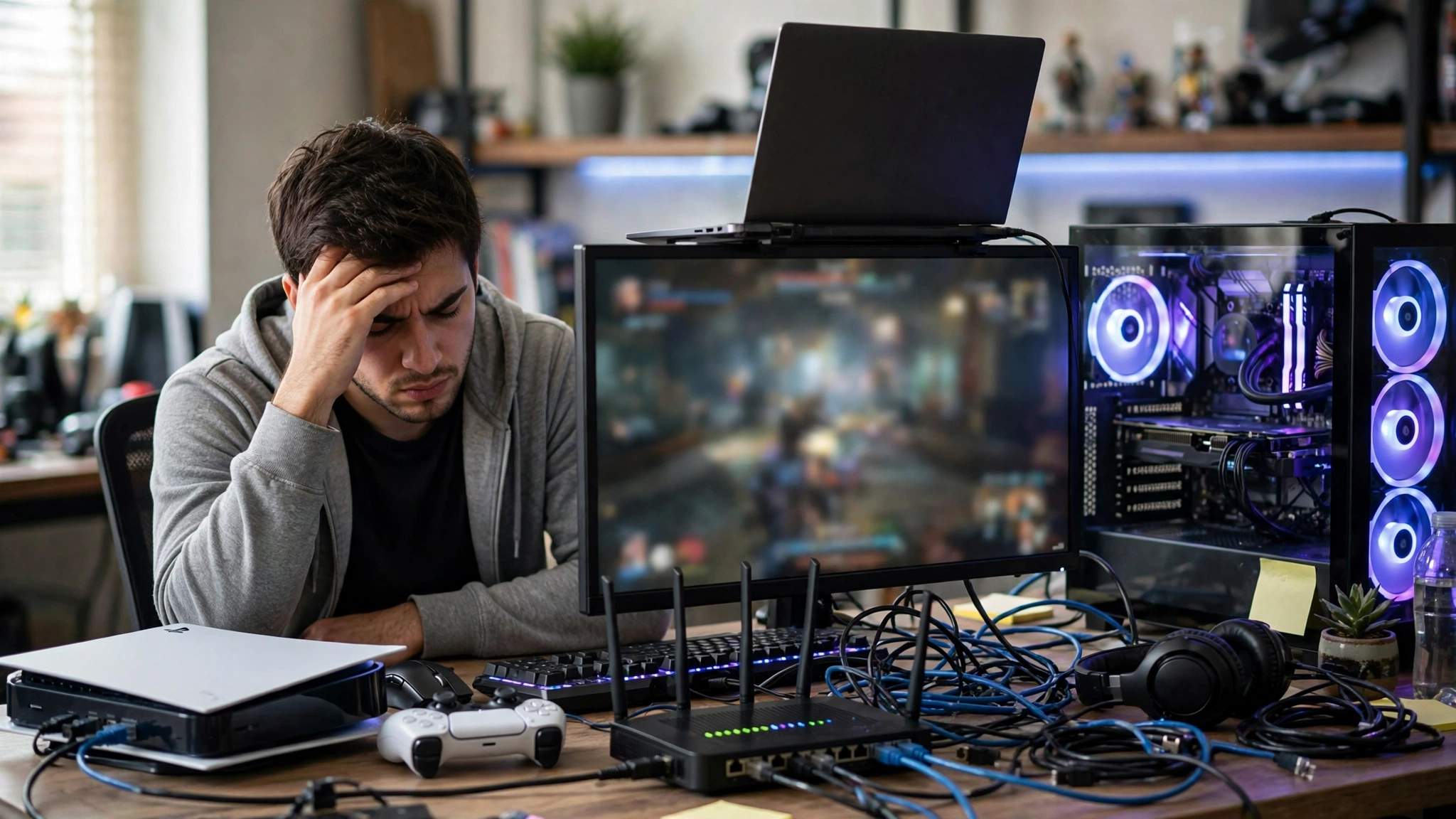
Se você já passou raiva tentando entrar em uma partida online no seu PlayStation 5 ou PC e deu de cara com a temida mensagem de “NAT Restrito” ou “Tipo 3”, sabe exatamente o nível de frustração que isso causa. Convidar amigos para jogar, achar salas rapidamente ou simplesmente manter uma conexão estável viram missões quase impossíveis. A boa notícia é que esse problema tem solução, e com os ajustes certos no seu roteador e no seu dispositivo, você consegue destravar o seu multiplayer de vez.
O tipo de NAT define como o seu console ou computador se comunica com outros jogadores na internet. Entender como ele funciona e aplicar o passo a passo correto para abrir portas vai transformar completamente a sua experiência de jogatina, eliminando o lag excessivo e os erros chatos de conexão.
O que é o NAT e por que ele atrapalha os jogos?
O NAT (Network Address Translation) é o sistema responsável por traduzir o IP interno da sua rede doméstica para o IP público que navega na internet. Existem basicamente três tipos de NAT:
- NAT Aberto (Tipo 1): Conecta com qualquer pessoa, encontra partidas instantaneamente e raramente dá problemas.
- NAT Moderado (Tipo 2): Funciona bem com a maioria dos jogadores, mas pode ter dificuldades para hospedar partidas ou conversar com quem usa NAT restrito.
- NAT Restrito ou Estrito (Tipo 3): O grande vilão. Bloqueia a comunicação direta com outros jogadores, impedindo o chat de voz e fazendo você cair das partidas constantemente.
O grande problema surge porque o firewall do seu roteador bloqueia portas de rede essenciais que os jogos precisam para trocar dados em tempo real. Para resolver isso, precisamos fazer a liberação correta dessas portas ou utilizar recursos inteligentes do roteador.
Passo a passo para abrir o NAT no roteador
Antes de colocar a mão na massa, o primeiro passo fundamental é descobrir o endereço IP fixo do seu PS5 ou PC. Evite usar IP dinâmico para esse processo, pois se o IP mudar, a configuração perde o efeito.
1. Ativando o UPnP (Universal Plug and Play)
O método mais fácil e rápido para a maioria dos usuários é ativar o UPnP nas configurações do seu roteador. Esse recurso permite que o seu console ou PC abra e feche as portas de rede automaticamente conforme necessário, sem que você precise configurar porta por porta manualmente.
- Abra o navegador do seu PC ou celular e digite o endereço IP do seu roteador (geralmente
192.168.0.1ou192.168.1.1). - Faça login com o usuário e a senha de administrador (geralmente impressos em um adesivo embaixo do aparelho).
- Procure pela aba de segurança, NAT ou avançado e localize a opção UPnP.
- Ative a função e salve as alterações. Reinicie o roteador em seguida.
2. Fazendo o Port Forwarding (Encaminhamento de Portas)
Se o UPnP não resolver o seu problema ou se você preferir um controle manual mais rígido, o Encaminhamento de Portas é o caminho definitivo. Cada plataforma utiliza portas específicas:
- Para PlayStation 5: As portas TCP geralmente incluem 80, 443, 3478, 3479, 3480 e as UDP 3478, 3479 e 3658 a 35839.
- Para PC (Steam / Epic Games): Depende muito do jogo, mas portas UDP e TCP como 27015-27030 são muito comuns para a plataforma Steam.
No painel do seu roteador, busque por “Port Forwarding”, “Virtual Server” ou “Encaminhamento de Portas”. Insira o IP estático do seu dispositivo e defina os intervalos de portas informados pela fabricante do seu console ou jogo, aplicando tanto para o protocolo TCP quanto UDP.
Cuidado com o NAT Duplo e o CGNAT
Muitas vezes, mesmo fazendo todo o procedimento de abertura de portas, o NAT continua restrito. Isso acontece por dois motivos principais:
O NAT Duplo ocorre quando você tem dois roteadores na mesma casa (um modem da operadora ligado a um roteador próprio), gerando duas traduções de IP consecutivas. A solução é colocar o roteador da operadora em “Modo Bridge” ou desativar o roteamento de um deles.
Já o CGNAT é um recurso usado pelas operadoras de internet devido à escassez de IPs IPv4. Ele compartilha um mesmo IP público entre vários clientes. Se você estiver preso em CGNAT, nem o encaminhamento de portas funcionará perfeitamente. Nesses casos, a melhor alternativa é entrar em contato com a sua operadora e solicitar a saída do CGNAT ou migrar para uma conexão com IPv6 nativo.
Conclusão
Lidar com o NAT restrito pode parecer um desafio técnico complexo no início, mas seguindo o passo a passo correto de identificação de IP, ativação do UPnP ou configuração manual de portas, o problema é totalmente solucionável. Deixar o seu NAT aberto ou moderado garante uma jogatina muito mais fluida, sem quedas repentinas de conexão e com acesso livre ao chat de voz com os amigos.
Lembre-se também de verificar possíveis interferências de firewalls no próprio PC ou de redes duplicadas na sua casa. Com o multiplayer devidamente destravado, você aproveita o máximo da performance do seu PS5 ou computador, garantindo partidas muito mais competitivas e livres de estresse.