
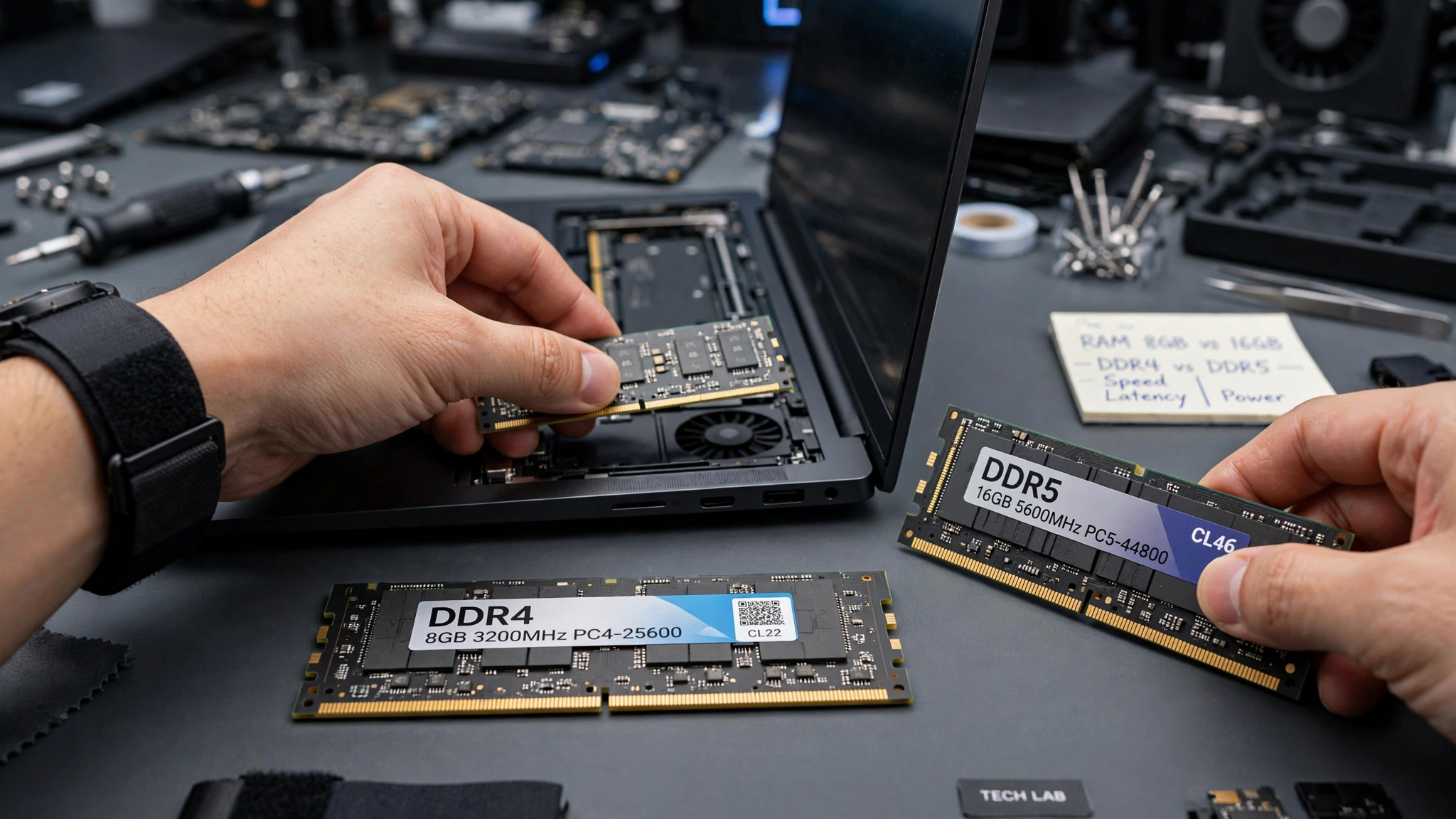
Você já sentiu que seu notebook começa a “engasgar” ao abrir várias abas no navegador, alternar entre planilhas pesadas ou rodar um jogo recente? Na maioria das vezes, o grande vilão não é o processador, mas sim a quantidade e a velocidade da memória RAM. Em um cenário onde os sistemas operacionais modernos e softwares exigem cada vez mais recursos, surge a dúvida clássica: 8GB ainda é suficiente ou 16GB virou o padrão obrigatório?
Neste guia definitivo, você vai entender como escolher a quantidade ideal, as vantagens reais da transição de DDR4 para DDR5, a importância do Dual Channel e o passo a passo para fazer o upgrade com total segurança no seu notebook.
8GB ou 16GB de RAM: Qual é a quantidade ideal para você?
A memória RAM funciona como a “mesa de trabalho” do computador: quanto maior ela for, mais tarefas você consegue manter abertas simultaneamente sem que o sistema precise recorrer ao armazenamento secundário (o que causa travamentos). Veja onde você se encaixa:
Quando 8GB de RAM ainda é suficiente:
- Uso básico e estudos: Navegação na web com poucas abas abertas, edição de textos no Word e chamadas de vídeo eventuais.
- Consumo de mídia: Assistir a vídeos no YouTube, streaming na Netflix e redes sociais.
- Orçamento restrito: Excelente ponto de partida caso o orçamento inicial esteja curto, desde que o notebook permita upgrade futuro.
Quando 16GB de RAM é essencial:
- Multitarefa intensa: Dezenas de abas no Chrome ou Edge abertas junto a softwares de escritório e mensageiros (Slack, Teams, Discord).
- Jogos modernos: Praticamente todos os lançamentos atuais exigem 16GB para evitar quedas bruscas de taxa de quadros (stuttering).
- Edição de vídeo, fotos e programação: Softwares como Adobe Premiere, Photoshop, AutoCAD e ambientes de desenvolvimento compilam e renderizam com muito mais fluidez.
- Longevidade no Windows 11: O sistema operacional por si só já consome entre 3GB e 4GB apenas para manter os serviços em segundo plano.
DDR4 vs DDR5: Qual a diferença prática?
Se você vai comprar um notebook novo ou planeja um upgrade, precisa entender o padrão da sua placa-mãe. A tecnologia evoluiu do consagrado DDR4 para o moderno DDR5:
- Frequência e Largura de Banda: Enquanto as memórias DDR4 para notebook operam geralmente entre 2400MHz e 3200MHz, o padrão DDR5 começa em 4800MHz e pode ultrapassar 5600MHz. Isso representa quase o dobro de velocidade na transferência de dados.
- Eficiência Energética: O DDR5 opera com tensão menor (1.1V contra 1.2V do DDR4), o que ajuda a economizar bateria e gerar menos calor interno.
- Compatibilidade Física: Atenção: os pentes não são intercambiáveis. Um slot projetado para DDR4 não aceita memórias DDR5 e vice-versa, devido à posição diferente da trava física (chanfro).
O poder do Dual Channel: Por que 2x 8GB é melhor que 1x 16GB?
Sempre que possível, prefira usar dois pentes idênticos de memória em vez de apenas um. Quando você instala duas memórias (por exemplo, 2x 8GB = 16GB), a placa-mãe ativa a tecnologia Dual Channel, duplicando a largura dos canais de comunicação com a CPU.
Essa configuração traz ganhos expressivos em notebooks sem placa de vídeo dedicada (gráficos integrados Intel Iris Xe ou AMD Radeon Graphics), resultando em até 20% a 40% mais desempenho gráfico em jogos leves e renderização.
Como saber se você pode aumentar a RAM do seu notebook
Antes de comprar um novo pente, siga este roteiro de verificação:
- Verifique o tipo de memória: Notebooks utilizam o formato compacto SODIMM. Não compre módulos DIMM comuns para desktop.
- Cheque se a memória é soldada: Alguns modelos ultrafinos possuem memória soldada na placa-mãe (LPDDR4x/LPDDR5) sem slots livres para expansão. Consulte o manual do fabricante.
- Use o Gerenciador de Tarefas ou CPU-Z: Pressione
Ctrl + Shift + Esc, vá na aba Desempenho > Memória e verifique a velocidade atual, tipo e quantos slots estão em uso. O software gratuito CPU-Z (aba SPD e Memory) detalha a voltagem e latência exatas.
Passo a passo para instalar a memória RAM com segurança
Fazer o upgrade físico é um processo relativamente simples se tomado o devido cuidado:
- Desligue totalmente o notebook e desconecte-o da tomada.
- Remova a tampa inferior desparafusando com ferramentas adequadas.
- Desconecte o cabo da bateria interna antes de tocar em qualquer componente da placa-mãe para evitar curtos elétricos.
- Descarregue a eletricidade estática do seu corpo tocando em um objeto metálico não pintado.
- Localize o slot SODIMM, alinhe o chanfro da memória com a saliência do slot e insira o pente em um ângulo de 45 graus.
- Pressione o módulo suavemente para baixo até que as travas metálicas laterais cliquem no lugar.
- Reconecte a bateria, feche a carcaça e ligue o notebook. O primeiro boot pode demorar alguns segundos a mais enquanto o sistema reconhece a nova configuração.
Conclusão
Investir no upgrade de memória RAM é uma das maneiras mais eficientes e de melhor custo-benefício para devolver a agilidade ao seu notebook sem a necessidade de comprar um aparelho novo. Se a sua rotina se resume a tarefas simples e estudos, 8GB ainda conseguem dar conta do recado, mas se você busca fluidez absoluta no Windows 11, navegação sem engasgos, capacidade multitarefa real e bom desempenho em jogos, 16GB tornou-se o verdadeiro ponto ideal.
Antes de finalizar sua compra, certifique-se de escolher a geração correta (DDR4 ou DDR5) compatível com o seu processador e dê preferência à instalação em Dual Channel para extrair o potencial máximo do hardware. Com esses cuidados simples, você garante uma máquina rápida, responsiva e pronta para aguentar anos de produtividade intensa.