
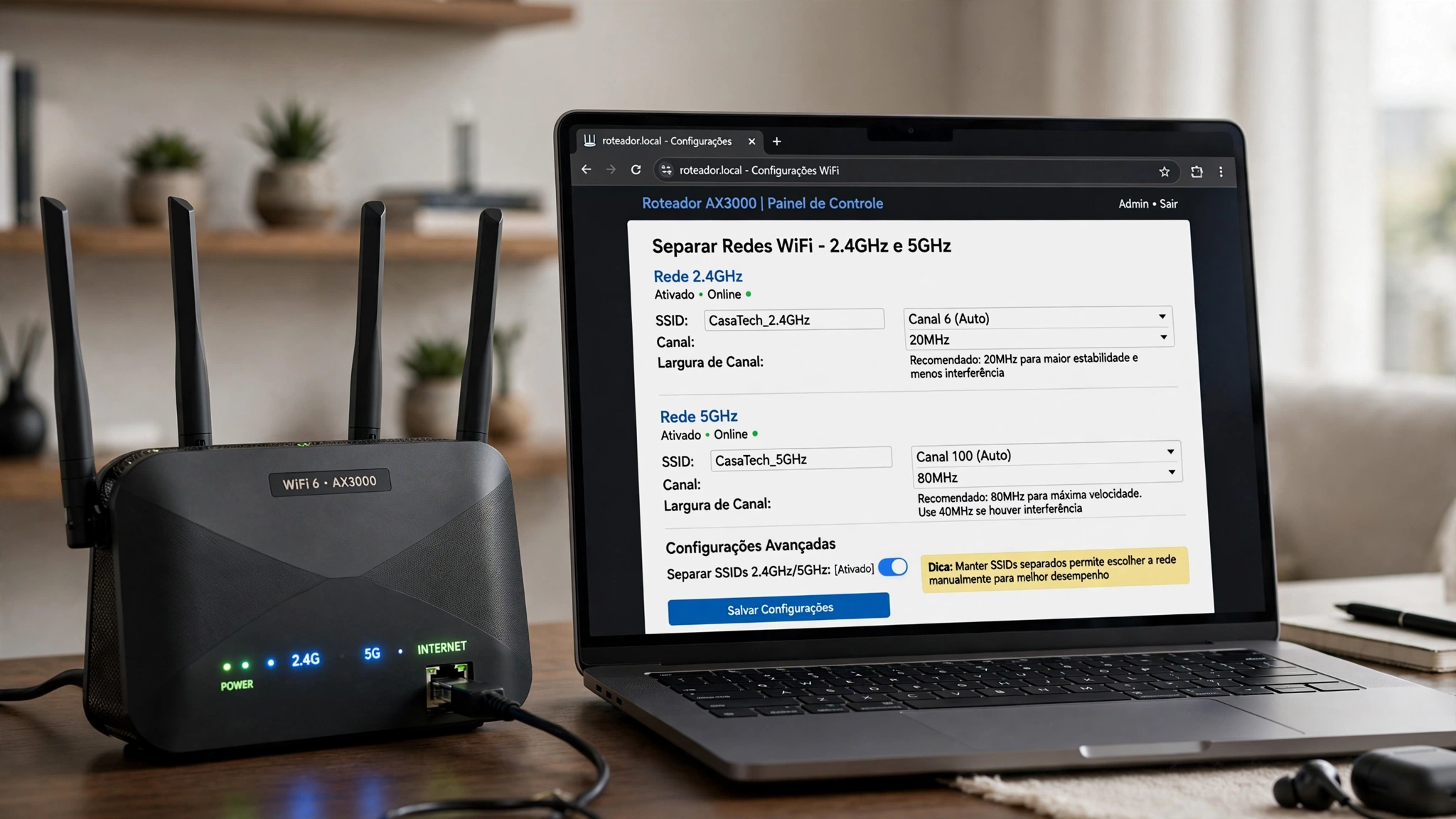
Se você já passou pela frustração de ter a internet caindo do nada, páginas demorando para carregar ou vídeos travando em pleno streaming, saiba que o problema pode não ser a velocidade contratada com a sua operadora. Na maioria dos casos, a culpa é da configuração padrão do seu roteador Wi-Fi. Deixar a gestão das redes no automático costuma gerar uma enorme confusão entre os seus dispositivos e o roteador, resultando em quedas e lentidão irritantes.
Para resolver esse problema de vez, o primeiro passo fundamental é entender como o seu roteador distribui o sinal e fazer alguns ajustes essenciais nas configurações avançadas. Vamos mostrar exatamente como separar as frequências e otimizar a largura de canal.
Por que o Wi-Fi automático falha e a importância de separar as redes
A grande maioria dos roteadores modernos vem de fábrica com o recurso chamado “Smart Connect” ou “Rede Unificada”. Isso significa que as frequências de 2.4GHz e 5GHz operam sob o mesmo nome (SSID) e senha. Em teoria, o roteador deveria escolher a melhor frequência para cada aparelho automaticamente. Na prática, porém, o sistema costuma falhar miseravelmente.
Dispositivos inteligentes, lâmpadas smart e celulares distantes acabam se conectando na frequência errada, gerando instabilidade. O 2.4GHz é excelente para longas distâncias e atravessar paredes, mas tem velocidade menor e sofre muita interferência de micro-ondas e redes vizinhas. Já o 5GHz entrega velocidades altíssimas, mas tem alcance reduzido e sofre para passar por barreiras físicas densas.
Quando você deixa a rede unificada, o seu celular ou notebook frequentemente fica “preso” no 2.4GHz mesmo estando do lado do roteador. Ao separar as redes, você assume o controle total e decide conscientemente qual aparelho vai navegar em qual frequência.
Como separar as redes 2.4GHz e 5GHz passo a passo
O processo para separar as frequências é simples, embora a interface mude um pouco dependendo da marca do seu aparelho (TP-Link, Asus, Huawei, Xiaomi ou o roteador fornecido pela operadora).
- Abra o navegador do seu computador ou celular conectado à rede Wi-Fi.
- Digite o endereço IP de acesso ao roteador na barra de endereços (geralmente impresso em um adesivo embaixo do aparelho, como 192.168.0.1 ou 192.168.1.1).
- Entre com o nome de usuário e senha de administrador (também disponíveis na etiqueta do equipamento).
- Procure pela aba Wireless, Configurações de Wi-Fi ou Rede sem fio.
- Desative a opção de rede inteligente, Smart Connect ou junção de bandas.
- Renomeie as redes. Mantenha o nome principal para a rede de 2.4GHz e adicione um sufixo na de 5GHz (por exemplo: SuaCasa_5G). Defina as senhas e salve as alterações.
Feito isso, basta conectar os aparelhos fixos e próximos (como Smart TVs, consoles de videogame e computadores) na rede de 5GHz, enquanto dispositivos móveis que circulam pela casa e itens de automação residencial ficam na rede de 2.4GHz.
Ajustando a largura de canal de 20, 40 e 80MHz para acabar com a lentidão
Outro ajuste técnico poderoso que pouca gente conhece envolve a largura do canal de transmissão. No painel do seu roteador, ainda na seção de configurações sem fio, você encontrará opções específicas para definir essa largura.
Na frequência de 2.4GHz: use sempre 20MHz
Muitos roteadores vêm configurados em “Auto (20/40MHz)” para o 2.4GHz. No entanto, o espectro de 2.4GHz é extremamente poluído pelas redes dos vizinhos, Bluetooth e outros aparelhos eletrônicos. Forçar a largura de canal em 20MHz reduz a área de cobertura a interferências externas, garantindo um sinal muito mais estável, com menos perda de pacotes e pings menores para jogos online.
Na frequência de 5GHz: aposte em 40MHz ou 80MHz
Como a banda de 5GHz possui muito mais espaço livre e menos interferência, você pode (e deve) exigir mais desempenho dela. Para uso comum e casas menores, configure a largura em 80MHz para extrair a velocidade máxima da sua fibra ótica. Caso note quedas constantes por causa de paredes grossas, ajustar para 40MHz pode trazer o equilíbrio perfeito entre alcance e estabilidade.
Conclusão
Dominar as configurações do seu próprio roteador é o melhor caminho para acabar com as dores de cabeça causadas por uma internet instável e lenta. Ao separar as redes 2.4GHz e 5GHz, você impede que seus dispositivos fiquem presos na frequência errada, otimizando o fluxo de dados em toda a casa. Além disso, ajustar corretamente a largura de canal para 20MHz no 2.4GHz e 80MHz no 5GHz blinda a sua conexão contra interferências externas indesejadas.
Com essas simples alterações feitas diretamente no painel de controle do seu aparelho, você notará uma melhora drástica imediata: downloads mais consistentes, streaming em 4K sem travamentos e jogos online com o ping muito mais estável, aproveitando enfim todo o potencial da banda larga que você contratou.