
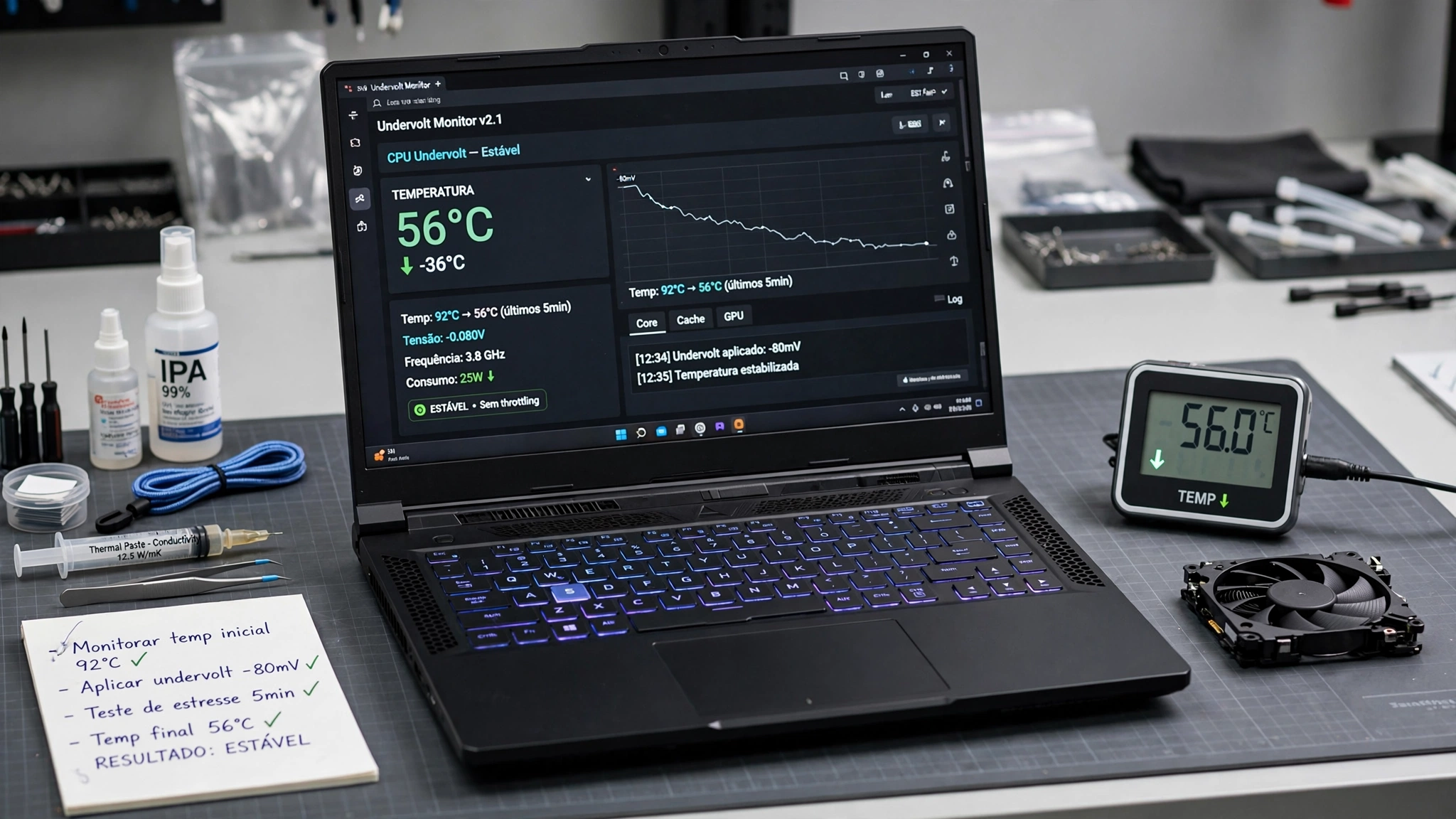
Se você tem o hábito de jogar ou rodar softwares pesados, provavelmente já passou pela frustração de ver o seu notebook esquentar tanto a ponto de começar a travar, perder desempenho de repente ou até desligar sozinho. Esse fenômeno, conhecido como thermal throttling, acontece quando o processador atinge temperaturas críticas e reduz a velocidade de operação para evitar danos permanentes aos componentes internos. A boa notícia é que, além de uma boa limpeza física e da troca da pasta térmica, existe um procedimento de software altamente eficaz e seguro para resolver isso: o undervolt.
Muitas pessoas associam qualquer alteração de voltagem a riscos de queima, mas o undervolt funciona exatamente no sentido oposto ao overclock. Em vez de forçar o hardware a entregar mais do que foi projetado, você ensina o processador a trabalhar com a quantidade exata de energia necessária, eliminando o desperdício que se transforma apenas em calor indesejado. Acompanhe este guia completo e descubra como aplicar essa técnica com segurança.
O que é o Undervolt e por que ele não danifica o seu notebook?
Para entender o undervolt, pense nos processadores que saem de fábrica. As fabricantes (como Intel e AMD) produzem milhões de chips em uma mesma linha de montagem e precisam garantir que todos funcionem perfeitamente, mesmo nos cenários mais adversos. Por causa dessa variação de fabricação, eles enviam uma carga de energia ligeiramente superior à necessária (chamada de tensão ou *voltage offset*) para assegurar que nenhum chip apresente instabilidade.
O undervolt consiste justamente em remover essa margem excessiva de energia. Ao diminuir a tensão enviada à CPU, o processador continua executando exatamente as mesmas tarefas na mesma frequência, mas consumindo menos eletricidade. Como consequência direta, a dissipação térmica cai drasticamente, o que impede as quedas de FPS nos jogos e prolonga a vida útil dos componentes do seu equipamento.
Passo a passo para realizar um undervolt seguro
Antes de iniciar qualquer procedimento, é fundamental destacar que o undervolt bem feito não causa danos físicos, pois ele apenas reduz a voltagem, nunca aumentando-a além do padrão de fábrica. Caso você exagere na redução e o sistema fique instável, o pior que pode acontecer é o notebook reiniciar sozinho e restaurar os padrões anteriores.
1. Prepare as ferramentas e monitore as temperaturas
O primeiro passo é ter em mãos os softwares corretos. Você precisará de um programa de monitoramento — como o HWMonitor ou o MSI Afterburner — para acompanhar as temperaturas e frequências em tempo real. Além disso, baixe o utilitário adequado para o seu processador, sendo o Intel XTU (Extreme Tuning Utility) o mais indicado para CPUs Intel, ou o Ryzen Controller / A-Tuning para processadores AMD compatíveis.
2. Faça ajustes graduais e prudentes
Com o software aberto, localize a opção de ajuste de voltagem do núcleo (*Core Voltage Offset* ou *CPU Cache Voltage*). Nunca faça mudanças drásticas de uma só vez. Comece reduzindo um valor pequeno, como -50mV (-0.050V). Aplique a configuração e utilize o software de estresse integrado (geralmente presente no próprio Intel XTU) por alguns minutos para testar a estabilidade do sistema.
Se o notebook passar pelo teste de estresse sem congelamentos, telas azules ou travamentos, reduza um pouco mais — tente -65mV, depois -80mV, e assim por diante. O limite exato varia de máquina para máquina (a famosa “loteria do silício”). Quando notar qualquer instabilidade, basta recuar para o último valor totalmente estável.
Dicas adicionais para maximizar o resfriamento
Embora o undervolt seja uma ferramenta poderosa para baixar as temperaturas, ele funciona ainda melhor quando combinado com outras boas práticas de manutenção. Certifique-se de utilizar o notebook em superfícies rígidas e planas para não bloquear as entradas de ar inferiores, considere o uso de um suporte elevado ou uma base refrigerada de qualidade, e mantenha os coolers limpos de poeira periodicamente.
Conclusão
Dominar a técnica do undervolt é uma das maneiras mais inteligentes e econômicas de otimizar o desempenho do seu notebook gamer ou de trabalho sem gastar com peças novas. Ao eliminar o calor excessivo que sufoca o processador, você recupera o rendimento máximo da sua máquina, garante sessões de jogos muito mais fluidas e protege o investimento feito no seu equipamento a médio e longo prazo.
Lembre-se de que a paciência é a chave durante o processo de testes. Dedicar alguns minutos para encontrar o ponto exato de equilíbrio energético do seu processador trará recompensas imediatas em silêncio, estabilidade e durabilidade, permitindo que você aproveite seus jogos e tarefas pesadas sem nenhuma preocupação.