
Muitos usuários de internet contratam planos de alta velocidade — como fibra óptica de 500 mega ou até 1 giga —, mas acabam frustrados ao perceber que o Wi-Fi da casa toda é instável, cai com frequência ou não entrega a performance esperada. Na grande maioria dos casos, o culpado por esse cenário é o equipamento fornecido pela operadora (ONT ou modem/roteador combinado). Embora funcionem para o básico, esses aparelhos costumam ter hardwares limitados, antenas fracas e softwares engessados.
A solução definitiva para esse problema é investir em um roteador próprio de alto desempenho e colocar o aparelho da operadora funcionando em modo bridge. Mas afinal, o que significa esse procedimento e como realizá-lo sem perder velocidade? É exatamente isso que você vai descobrir neste guia completo.
O que é o Modo Bridge e por que você precisa dele?
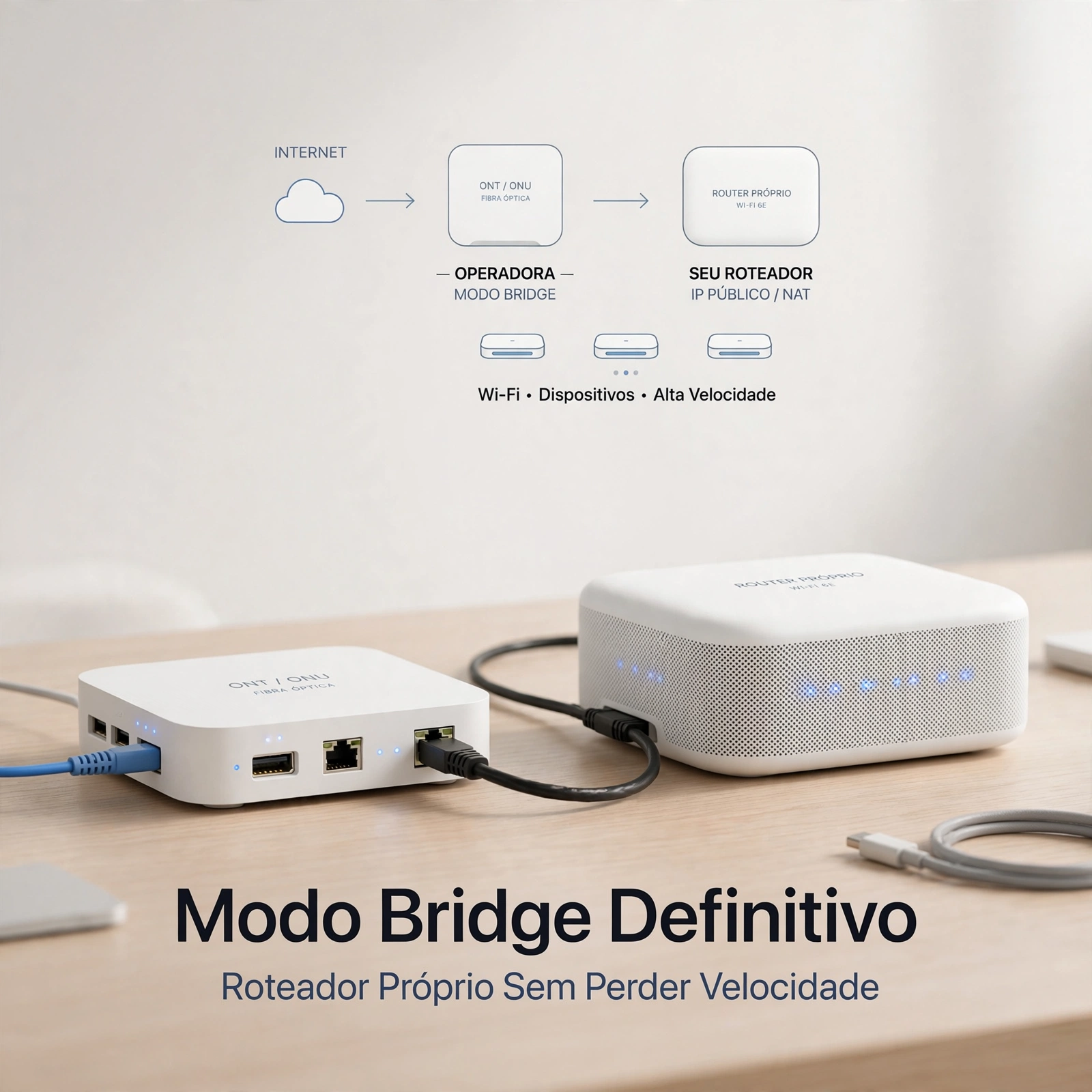
O modo bridge (ou modo ponte) é uma configuração que transforma o roteador da operadora em um simples “transmissor” de sinal. Quando você ativa essa função, o modem da operadora desativa suas funções principais de roteamento — como o gerenciamento de endereços IP, firewall interno e a distribuição do sinal Wi-Fi — e apenas repassa o sinal puro de internet para um segundo roteador.
Ao fazer isso, o seu roteador próprio (geralmente um modelo mais moderno com tecnologias como Wi-Fi 6 ou Wi-Fi 7) assume o controle total da rede. Isso elimina o chamado “NAT duplo”, melhora a estabilidade para jogos online, reduz o ping e permite que você aproveite 100% da velocidade contratada via Wi-Fi nos cômodos da sua casa.
Passo a passo para configurar o Modo Bridge sem perder velocidade
Embora cada operadora utilize um painel de controle diferente (Claro, Vivo, Oi, Tim, etc.), o conceito básico para realizar essa configuração segue um padrão técnico bem definido. Veja os passos necessários:
1. Acesse as configurações do roteador da operadora
Conecte um computador ao roteador da operadora usando um cabo de rede (ou pelo Wi-Fi) e abra o navegador. Digite o endereço IP padrão do gateway (geralmente 192.168.0.1 ou 192.168.1.1). Faça o login utilizando as credenciais que costumam vir impressas em um adesivo colado embaixo do aparelho.
2. Desative a rede Wi-Fi da operadora
Para evitar interferências e poluição no espectro de frequência da sua casa, o primeiro passo prático é desativar as redes sem fio (2.4GHz e 5GHz) nas configurações do aparelho da operadora. A partir de agora, o único Wi-Fi ativo na casa será o do seu roteador novo.
3. Ative a função Bridge
Procure nas abas de configuração (geralmente em “Advanced Setup”, “Network” ou “WAN”) a opção de modo de conexão. Mude de “Router Mode” para Bridge Mode (ou selecione uma porta LAN específica para trabalhar em modo ponte). Salve as alterações.
4. Conecte o seu roteador próprio
Pegue um cabo de rede de boa qualidade (preferencialmente categoria Cat6) e conecte uma ponta na porta LAN indicada no modem da operadora (muitas vezes a porta LAN 1) e a outra ponta na porta WAN (ou Internet) do seu roteador novo. Configure o seu roteador novo utilizando o protocolo PPPoE (inserindo o usuário e senha fornecidos pela sua operadora de internet) ou DHCP, dependendo de como sua rede opera.
Cuidados essenciais para não perder velocidade
Para garantir que a transição seja bem-sucedida e que você não sofra com perda de pacotes ou gargalos de velocidade, alguns cuidados técnicos são fundamentais:
- Utilize cabos adequados: Utilize sempre cabos de rede Cat5e ou Cat6 certificados. Cabos antigos ou danificados limitam a velocidade a 100 Mbps.
- Posicionamento estratégico: Coloque seu roteador próprio em um local central da casa, longe de interferências como micro-ondas, espelhos e paredes muito grossas.
- Atualização de Firmware: Mantenha o firmware do seu roteador próprio sempre atualizado para garantir correções de bugs e máxima segurança com protocolos modernos como o WPA3.
Conclusão
Configurar o modo bridge e utilizar um roteador próprio é, sem dúvida, o melhor investimento que você pode fazer para extrair o potencial máximo da sua conexão de internet. O procedimento, embora exija atenção aos detalhes do painel de operadora, livra você de travamentos, quedas constantes de sinal e da frustração de pagar por uma velocidade alta que simplesmente não chega aos seus dispositivos.
Seguindo os passos corretos de desativação do Wi-Fi antigo, correta conexão via cabo de rede e configuração do seu novo equipamento, sua rede doméstica estará blindada, veloz e pronta para atender a múltiplos dispositivos em streaming 4K, home office e jogos competitivos com estabilidade total.