
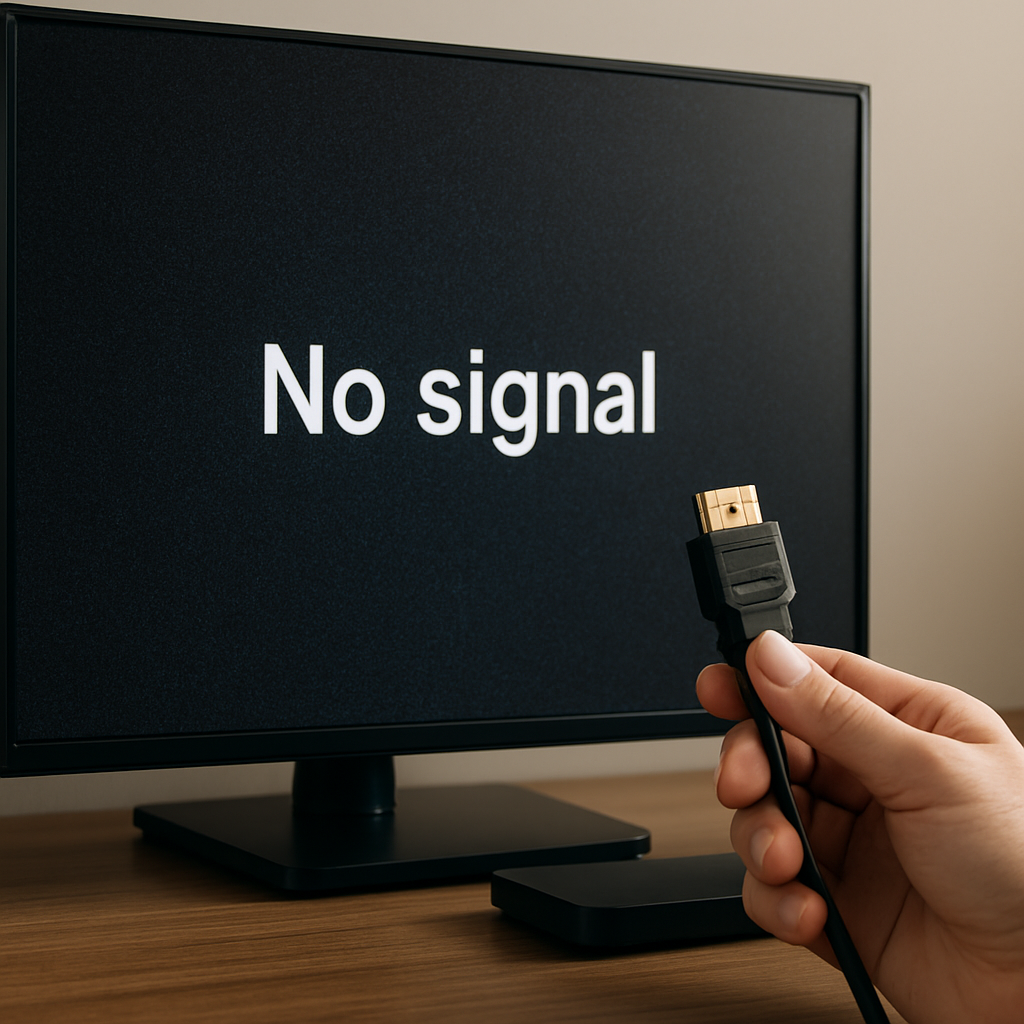
Se você já passou pela experiência frustrante de ligar seu computador ou notebook ao monitor ou à TV através de um cabo HDMI e se deparou com a mensagem “Sem Sinal”, saiba que você não está sozinho. Este problema é mais comum do que se imagina, mas, felizmente, existem diversas maneiras de solucioná-lo. Neste guia completo, vamos explicar passo a passo como diagnosticar e corrigir essa falha, para que você possa aproveitar imagens perfeitas sem interrupções.
Verifique as Conexões Físicas
O primeiro passo para resolver problemas de sinal HDMI é garantir que as conexões físicas estejam corretas. Verifique se o cabo HDMI está devidamente conectado tanto na entrada do monitor ou TV quanto na saída do seu computador ou notebook. Às vezes, um cabo mal encaixado pode ser o responsável pela ausência de sinal.
Teste Outro Cabo HDMI
Se as conexões parecerem estar corretas, experimente trocar o cabo HDMI. Os cabos podem se desgastar ou apresentar defeitos ao longo do tempo, o que pode causar a perda de sinal. Utilizar um cabo HDMI de boa qualidade pode fazer toda a diferença na transmissão de áudio e vídeo.
Selecione a Entrada Correta no Monitor ou TV
Outra razão comum para a mensagem “Sem Sinal” é a seleção incorreta da entrada de vídeo no monitor ou TV. Certifique-se de que a entrada HDMI correta está selecionada no controle do dispositivo. Verifique o manual do seu monitor ou TV para saber como alternar entre as diferentes entradas.
Atualize Drivers de Vídeo
Drivers desatualizados podem causar diversos problemas de conectividade, incluindo falhas na comunicação HDMI. Para garantir que seus drivers estejam atualizados, siga os passos abaixo:
- Acesse o Gerenciador de Dispositivos do Windows;
- Encontre a opção “Adaptadores de Vídeo” e clique com o botão direito sobre o dispositivo listado;
- Selecione “Atualizar Driver” e siga as instruções para verificar as atualizações disponíveis.
Se o problema persistir mesmo após a atualização, considere desinstalar o driver e reiniciar o computador para uma reinstalação automática.
Configurações de Resolução e Frequência
Outra configuração que pode interferir na conexão HDMI é a resolução e a frequência de atualização da tela. Certifique-se de que o computador está configurado para uma resolução e frequência compatíveis com o monitor ou TV. Para ajustar essas configurações, siga as etapas abaixo:
- Vá até as “Configurações de Exibição” no menu de configurações do sistema;
- Verifique e ajuste a resolução para um valor suportado pelo seu monitor;
- Confirme se a frequência de atualização (geralmente 60 Hz) é suportada pelo seu dispositivo de exibição.
Verifique a Fonte de Energia
Problemas de alimentação podem impactar diretamente o sinal HDMI. Verifique se todos os dispositivos estão devidamente conectados a uma fonte de energia estável. Às vezes, um reset simples — desligar e ligar novamente o monitor e o computador — pode ajudar a resolver falhas de conexão.
Teste em Outro Dispositivo
Se após todas essas etapas o problema persistir, tente conectar seu computador ou notebook a outro monitor ou TV para verificar se o problema está no dispositivo de exibição original. Se um novo monitor funcionar corretamente, é provável que o problema esteja no primeiro monitor ou TV.
Conclusão
Encontrar a mensagem “HDMI Sem Sinal” pode ser uma experiência frustrante, mas com paciência e algumas verificações básicas, é possível solucionar o problema e garantir uma conexão perfeita. A maioria das falhas pode ser resolvida com a revisão das conexões físicas, atualização de drivers ou ajustes nas configurações de resolução e frequência.
Se, depois de todas essas tentativas, o problema ainda não for resolvido, pode ser necessário procurar assistência técnica especializada para uma análise mais aprofundada. Lembre-se de que manter os equipamentos, cabos e drivers em bom estado de conservação e atualizados é a melhor forma de prevenir falhas de conectividade HDMI no futuro.